Voordat je AI-assistent iets kan met je bouwadministratie, moet Bouw Botje toegang hebben tot Exact Online Bouw. Dat gaat niet via een gebruikersnaam en wachtwoord, maar via een API-sleutel: een lange code die je één keer aanmaakt in Exact Online Bouw en plakt in Bouw Botje. Hieronder de vier stappen, met screenshots. Alles bij elkaar kost het een minuut of vijf.
Stap 1: open de pagina API-toegang in Exact Online Bouw
Ga naar start.bouw7.nl/my-account/api-access en log in met je Exact Online Bouw-account. Je komt op de pagina API toegang. Zie je die pagina niet, dan heeft je account waarschijnlijk geen beheerdersrechten — vraag je beheerder om de sleutel aan te maken of om je die rechten te geven.
Stap 2: genereer een API-sleutel (als je die nog niet hebt)
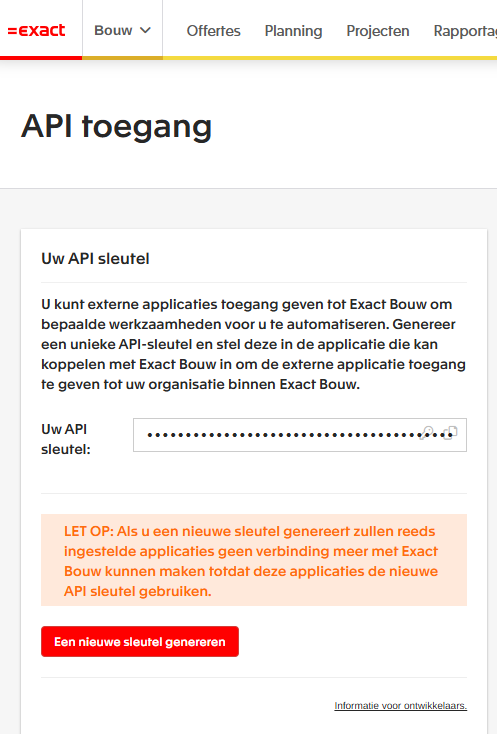
Staat er al een sleutel in het veld Uw API sleutel? Kopieer die dan. Is het veld leeg, klik dan op Een nieuwe sleutel genereren en kopieer de sleutel die verschijnt.
Let op: genereer je een nieuwe sleutel terwijl er al een bestaat, dan stopt de oude sleutel met werken. Andere applicaties die met die oude sleutel aan Exact Online Bouw gekoppeld zijn, verliezen hun verbinding totdat je daar ook de nieuwe sleutel invoert. Hergebruik dus bij voorkeur de bestaande sleutel.
Stap 3: voer de sleutel in bij Bouw Botje
Log in op Bouw Botje en open het koppelscherm: bouwbotje.nl/app/connect-bouw7.php. Plak de sleutel in het veld Exact Online Bouw API-key en klik op Koppelen. Bouw Botje controleert de sleutel direct bij Exact Online Bouw, haalt de naam van je organisatie op en maakt voor elke administratie een eigen, afgeschermde database aan. De sleutel zelf wordt versleuteld opgeslagen en is alleen aan jouw account gekoppeld.
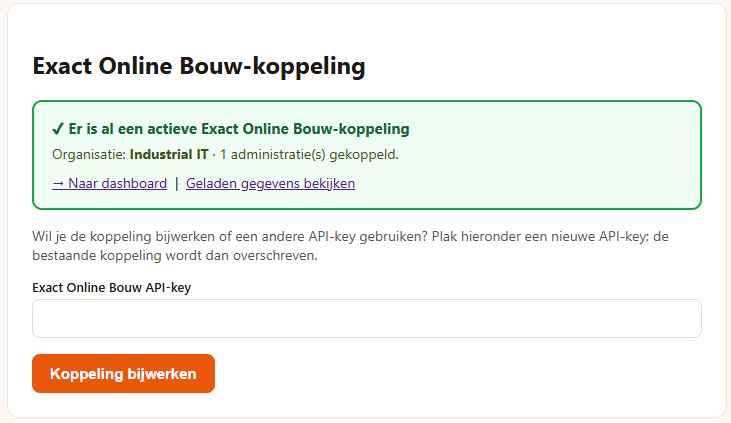
Zie je een foutmelding? Controleer dan of je de volledige sleutel hebt gekopieerd (zonder spaties aan het begin of einde) en of de sleutel niet inmiddels opnieuw is gegenereerd. Een andere sleutel gebruiken kan altijd: plak de nieuwe sleutel in hetzelfde scherm en klik op Koppeling bijwerken.
Stap 4: laad je gegevens
De koppeling staat, maar Bouw Botje heeft je projecten, contacten en facturen nog niet binnen. Ga naar Geladen gegevens (bouwbotje.nl/app/syncdataoverview.php) en start de synchronisatie. Bouw Botje haalt per administratie de gegevens op en zet ze in jouw eigen database, zodat je AI-assistent er snel in kan zoeken zonder Exact Online Bouw te belasten. De eerste keer kan dat een paar minuten duren; daarna worden alleen wijzigingen bijgewerkt.
En dan: je AI-tool koppelen
Met de gegevens geladen is de laatste stap het koppelen van je AI-assistent (ChatGPT, Claude, Copilot of een andere MCP-client). Hoe dat per tool werkt lees je in de koppelhandleiding. Standaard staat Bouw Botje op alleen-lezen: je assistent kan rapporteren en opzoeken, maar niets wijzigen totdat je dat zelf per gebruiker aanzet. Inspiratie voor je eerste vragen vind je bij de voorbeeldprompts.
← Terug naar alle artikelen